
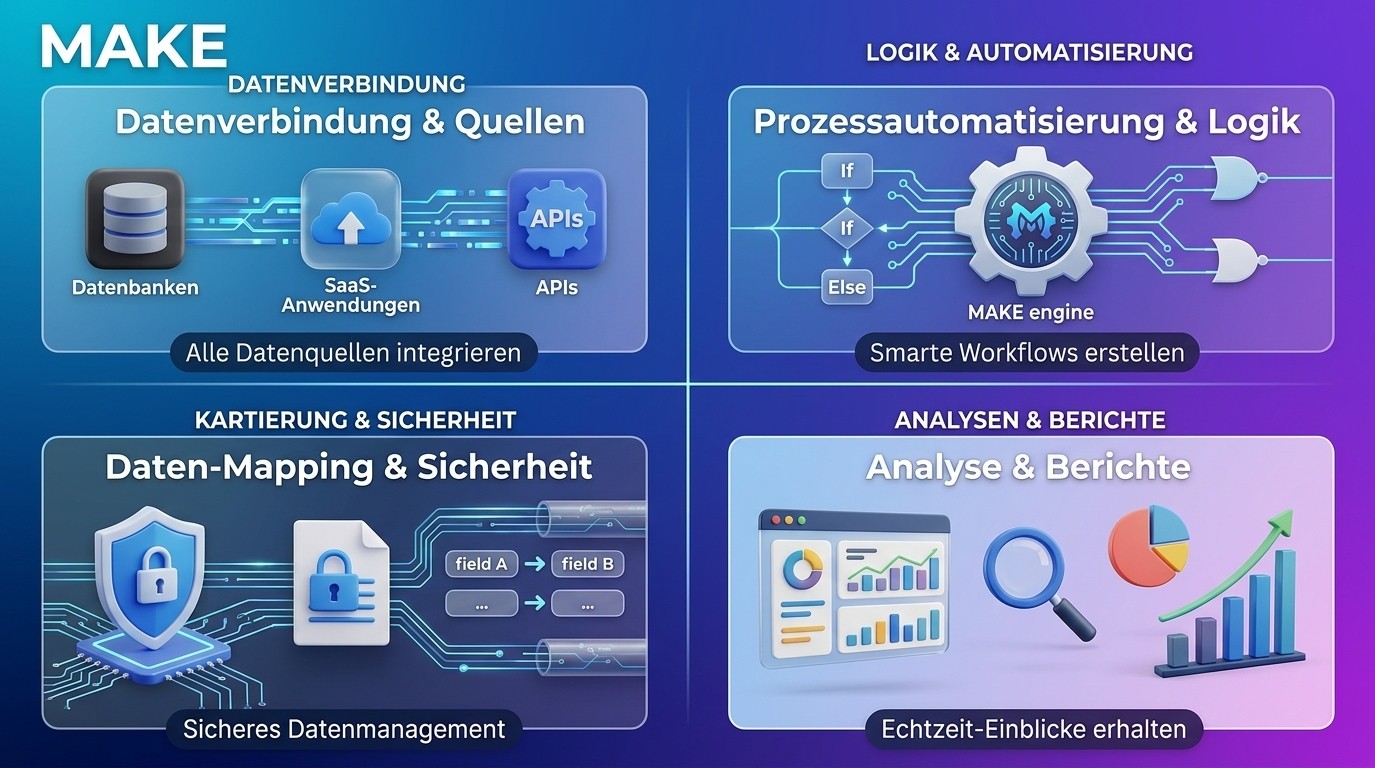
Make: Abläufe und Aufgaben automatisieren
Transparenzhinweis: Dieser Artikel enthält Affiliate-Links. Wenn du darüber ein Tool kaufst, erhalten wir ggf. eine Provision, für dich entstehen dadurch keine Mehrkosten. Die Angaben beruhen auf öffentlich verfügbaren Informationen des Anbieters (Stand: September 2026). Preise und Funktionen ändern sich häufig, bitte prüfe sie direkt beim Anbieter.
Auf einen Blick
- Wofür: Apps und Dienste automatisch miteinander verbinden, ohne zu programmieren
- Für wen: Selbstständige und Kleinunternehmer mit wiederkehrenden Aufgaben in mehreren Tools
- Nicht für dich, wenn: du nur selten etwas automatisieren willst oder mit einer visuellen Oberfläche voller Optionen nicht arbeiten magst
- Ausprobieren: Laut Anbieter gibt es einen kostenlosen Plan mit begrenztem Monatskontingent
- Firmensitz: in der EU (Tschechien)
Das Problem, das Make lösen will
Eine Anfrage kommt über dein Kontaktformular. Du kopierst die Daten in eine Tabelle, schreibst eine Bestätigungs-Mail und legst einen Kontakt im CRM an. Bei jeder Anfrage dieselben Handgriffe. Make übernimmt solche Abläufe automatisch, sobald ein bestimmtes Ereignis eintritt.
Typische Beispiele für Selbstständige
- Neue Formular-Anfrage → Eintrag in eine Tabelle und Benachrichtigung per E-Mail
- Neuer Kontakt → automatisch im CRM angelegt
- Eingehende Nachrichten → per KI-Modul zusammengefasst oder in Kategorien sortiert
- Inhalte → automatisch auf mehreren Plattformen veröffentlicht
Das sind typische Einsatzfelder. Was sich bei dir lohnt, hängt davon ab, welche Tools du nutzt.
So sieht die Arbeit mit Make aus.
- Szenario anlegen. Ein „Szenario“ ist ein Ablauf, den du auf einer grafischen Arbeitsfläche zusammenklickst.
- Auslöser wählen. Das ist das Ereignis, mit dem alles beginnt, zum Beispiel eine neue E-Mail oder ein neuer Formulareintrag.
- Schritte hinzufügen. Jeder Schritt ist ein „Modul“, etwa „Zeile in Tabelle einfügen“ oder „Nachricht senden“.
- Testen. Du kannst den Ablauf mit Beispieldaten ausprobieren und im Protokoll nachsehen, was bei jedem Schritt passiert ist.
- Aktivieren. Ab dann läuft der Ablauf von selbst.
Tipp für den Einstieg: Beginne mit einem einzigen, einfachen Ablauf, der dir jede Woche Zeit spart. Vorlagen des Anbieters können dir die Startarbeit abnehmen.
Die wichtigsten Funktionen und was sie dir bringen
Visueller Ablauf-Editor. Du siehst den ganzen Ablauf als Diagramm. Das macht Fehler leichter auffindbar als reiner Programmcode.
Verzweigungen. Mit „wenn X, dann Y, sonst Z“ lassen sich unterschiedliche Fälle unterschiedlich behandeln, etwa Anfragen je nach Herkunft.
Fehlerbehandlung und Protokolle. Du kannst festlegen, was bei einem Fehler passiert, und im Protokoll nachvollziehen, was geschehen ist.
Große App-Auswahl. Der Anbieter nennt Anbindungen an tausende Apps und Dienste.
KI-Module und KI-Agenten. Du kannst KI-Modelle mitten im Ablauf einsetzen, um Texte zusammenzufassen, zu übersetzen oder zu sortieren. Der Anbieter bietet außerdem KI-Agenten an, die laut Anbieter in den kostenpflichtigen Tarifen verfügbar sind.
Kosten und Testphase
Make bietet laut Anbieter einen kostenlosen Plan mit einem begrenzten Monatskontingent. Bezahlt wird nach Verbrauch, also danach, wie viele Schritte deine Abläufe ausführen. Je mehr und je öfter du automatisierst, desto mehr Kontingent brauchst du. Aktuelle Tarife und Kontingente findest du direkt beim Anbieter.
Unser Tipp: Starte im kostenlosen Plan mit einem einfachen Ablauf und beobachte einen Monat lang, wie viel Kontingent er verbraucht. Danach weißt du, ob du einen bezahlten Tarif brauchst.
Für wen lohnt sich Make?
Gut geeignet, wenn du:
- wiederkehrende Handgriffe (Daten übertragen, E-Mails verschicken, Benachrichtigungen) loswerden willst
- mehrere Tools nutzt, die nicht von selbst miteinander arbeiten
- Wert auf einen Anbieter mit Sitz in der EU legst
Weniger geeignet, wenn du:
- nur sehr einfache, seltene Automatisierungen brauchst (oft reichen dann die Bordmittel deiner Tools)
- dich von einer Oberfläche mit vielen Optionen überfordert fühlst, etwas Einarbeitungszeit brauchst du
- eine All-in-one-Lösung für Verkaufstrichter, E-Mail-Marketing und Kurse suchst, dafür ist Systeme.io ausgelegt
Häufige Fragen
Brauche ich Programmierkenntnisse?
Nein. Die Abläufe werden grafisch zusammengeklickt. Ein Verständnis dafür, wie deine Tools Daten austauschen, ist aber hilfreich.
Was passiert, wenn ein Schritt fehlschlägt?
Du kannst festlegen, wie Make reagieren soll, zum Beispiel mit einem erneuten Versuch oder einer Benachrichtigung. Im Protokoll siehst du, was passiert ist.
Reicht der kostenlose Plan?
Zum Ausprobieren und für einzelne einfache Abläufe kann er reichen. Wie viel du verbrauchst, hängt von der Zahl deiner Abläufe und Schritte ab.
Wie sieht es mit dem Datenschutz aus?
Make hat seinen Firmensitz in der EU. Der Anbieter nennt außerdem Datenschutz- und Sicherheitsstandards. Prüfe bei vertraulichen Daten die aktuellen Angaben direkt beim Anbieter.
Ist die Oberfläche auf Deutsch?
Prüfe das in der kostenlosen Testphase, bevor du dich festlegst. Achte auch darauf, in welcher Sprache Hilfe und Anleitungen verfügbar sind.
Entscheidungshilfe
Make passt, wenn dich wiederkehrende Handarbeit zwischen deinen Tools Zeit kostet. Drei Fragen helfen dir:
- Wiederholt sich dieselbe Aufgabe mindestens einmal pro Woche? Dann lohnt sich eine Automatisierung.
- Nutzt du mehrere Tools, zwischen denen du Daten hin- und herkopierst? Dann ist Make genau dafür gedacht.
- Bist du bereit, dir ein paar Stunden für den Einstieg zu nehmen? Wenn nicht, warte lieber, bis du einen konkreten Anlass hast.