
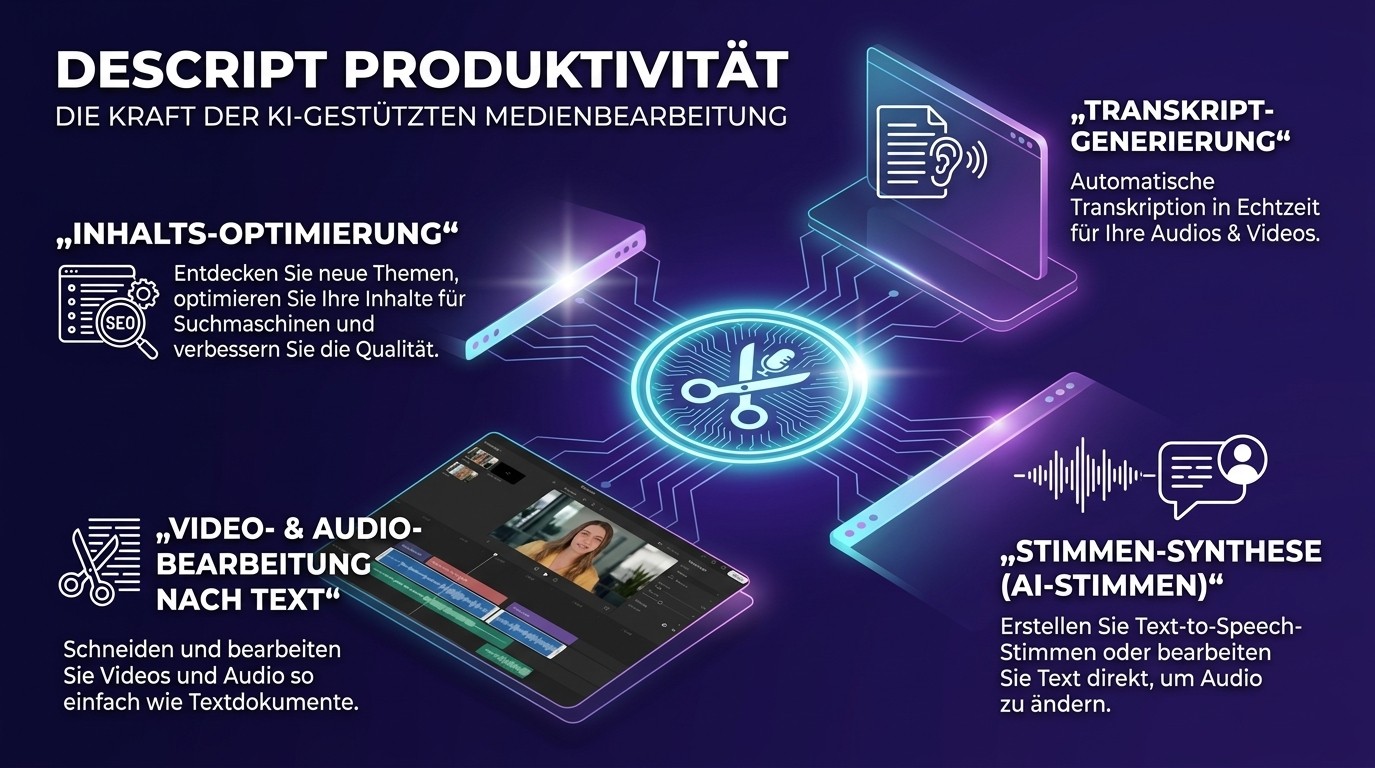
Descript: Audio und Video bearbeiten wie ein Textdokument
Transparenzhinweis: Dieser Artikel enthält Affiliate-Links. Wenn du darüber ein Tool kaufst, erhalten wir ggf. eine Provision, für dich entstehen dadurch keine Mehrkosten. Die Angaben beruhen auf öffentlich verfügbaren Informationen des Anbieters (Stand: September 2026). Preise und Funktionen ändern sich häufig, bitte prüfe sie direkt beim Anbieter.
Auf einen Blick
- Wofür: Videos, Podcasts und Aufnahmen schneiden, indem du den Text dazu bearbeitest
- Für wen: Selbstständige und Kleinunternehmer, die Videos, Podcasts oder Kundenaufnahmen ohne Schnittprogramm-Erfahrung bearbeiten wollen
- Nicht für dich, wenn: du vor allem deutschsprachige Aufnahmen bearbeitest und höchste Genauigkeit brauchst, oder schon gut mit klassischen Schnittprogrammen arbeitest
- Ausprobieren: Laut Anbieter gibt es einen kostenlosen Tarif mit begrenzter Aufnahmezeit
- Geräte: Mac, Windows und im Browser
Das Problem, das Descript lösen will
Du hast ein Video oder eine Aufnahme, die nicht perfekt ist: zu viele „Ähms“, lange Pausen, ein missglückter Satz mittendrin. Im klassischen Schnittprogramm suchst du die Stellen auf der Zeitleiste, schneidest und schiebst Spuren. Bei Descript erledigst du das im Text: Was du im Transkript löschst, verschwindet aus dem Video.
So sieht die Arbeit mit Descript aus
- Aufnahme hochladen oder direkt aufnehmen. Du kannst auch Bildschirm und Kamera in Descript aufzeichnen.
- Transkript erzeugen lassen. Descript schreibt den gesprochenen Text automatisch mit.
- Im Text bearbeiten. Du löschst Wörter oder Sätze im Transkript, und die passende Stelle wird aus Audio und Video geschnitten.
- Feinschliff. Du entfernst Füllwörter, verbesserst den Ton und fügst Untertitel hinzu.
- Exportieren oder teilen. Du lädst das Ergebnis herunter oder erstellst kurze Ausschnitte für soziale Netzwerke.
Die wichtigsten Funktionen und was sie dir bringen
Bearbeitung über das Transkript. Das ist der Kern des Tools. Wer Textprogramme kennt, findet sich schneller zurecht als in einem klassischen Schnittprogramm.
Füllwörter entfernen. Ein Klick entfernt „ähm“ und ähnliche Wörter aus der gesamten Aufnahme. Das spart Handarbeit bei Interviews und Erklärvideos.
Studio Sound. Laut Anbieter verbessert die Funktion Aufnahmen, indem sie Hintergrundgeräusche und Echo verringert und die Stimme klarer macht. Das hilft, wenn du mit dem Laptop-Mikrofon aufgenommen hast.
KI-Assistent Underlord. Du gibst Anweisungen in normaler Sprache, zum Beispiel „Schneide die Pausen heraus“. Laut Besprechungen verbrauchen solche Aktionen KI-Kontingent.
Untertitel und Ausschnitte. Descript kann Untertitel erzeugen und aus langen Aufnahmen kurze Clips vorschlagen.
Sprachklon und KI-Sprecher. In bezahlten Tarifen lässt sich laut Anbieter die eigene Stimme klonen, um Fehler per Texteingabe zu korrigieren. Es gibt außerdem KI-Stimmen und KI-Avatare. Nutze Stimmklonen nur mit Einwilligung der betroffenen Person.
Kosten und Testphase
Descript bietet mehrere Tarife, die sich vor allem bei Aufnahmezeit, KI-Kontingent und Zusatzfunktionen unterscheiden. Laut Anbieter gibt es einen kostenlosen Tarif mit grundlegenden KI-Werkzeugen wie Transkription, Füllwort-Entfernung und Studio Sound. Bezahlte Tarife erweitern das um zum Beispiel Sprachklon, längere Projekte und Teamfunktionen. Aktuelle Preise und Tarifumfang findest du direkt beim Anbieter.
Unser Tipp: Nimm im kostenlosen Tarif eine kurze echte Aufnahme auf oder lade eine hoch. Nach dem ersten Schnitt im Text weißt du, ob dir die Arbeitsweise liegt.
Für wen lohnt sich Descript?
Gut geeignet, wenn du:
- regelmäßig Videos, Podcasts oder Kundenaufnahmen bearbeitest
- Schnittprogramme zu umständlich findest
- Füllwörter und Pausen schnell loswerden willst
- Untertitel und kurze Clips aus langen Aufnahmen brauchst
Weniger geeignet, wenn du:
- überwiegend deutsche Aufnahmen bearbeitest. Laut einer Besprechung ist die Erkennung auf Deutsch eingeschränkter als auf Englisch, teste das selbst.
- ein Schnittprogramm mit vollem Funktionsumfang für aufwendige Projekte brauchst
- Videos komplett ohne Aufnahme erzeugen willst, dafür ist Synthesia ausgelegt
Für Online-Meetings mit automatischem Protokoll gibt es außerdem Fireflies.ai.
Häufige Fragen
Brauche ich Schnitterfahrung?
Nein. Wer einen Text bearbeiten kann, kann in Descript schneiden. Für aufwendige Videoprojekte stößt das Werkzeug aber an Grenzen.
Funktioniert es auf Deutsch?
Probier es in der kostenlosen Testphase mit einer deutschen Aufnahme aus. Achte auf die Genauigkeit des Transkripts, bevor du ein Abo abschließt.
Wo werden meine Daten gespeichert?
Der Anbieter sitzt in den USA. Lies bei vertraulichen Aufnahmen die aktuellen Datenschutzhinweise von Descript.
Wie funktioniert der Sprachklon?
Laut Anbieter wird deine Stimme nachgebildet, damit du Fehler per Texteingabe korrigieren kannst. Das ist eine Funktion bezahlter Tarife. Verwende sie nur mit Einwilligung.
Reicht der kostenlose Tarif?
Zum Ausprobieren und für gelegentliche kurze Aufnahmen kann er reichen. Wie viel du brauchst, hängt von der Länge und Zahl deiner Aufnahmen ab.
Entscheidungshilfe
Descript passt, wenn du regelmäßig Aufnahmen bearbeitest und den klassischen Schnitt vermeiden willst. Drei Fragen helfen dir:
- Bearbeitest du Videos oder Aufnahmen mindestens einmal im Monat? Dann lohnt sich ein Werkzeug.
- Stören dich vor allem Füllwörter, Pausen und schlechter Ton? Dann ist Descript dafür gedacht.
- Sind deine Aufnahmen überwiegend auf Deutsch? Dann teste die Genauigkeit zuerst.